
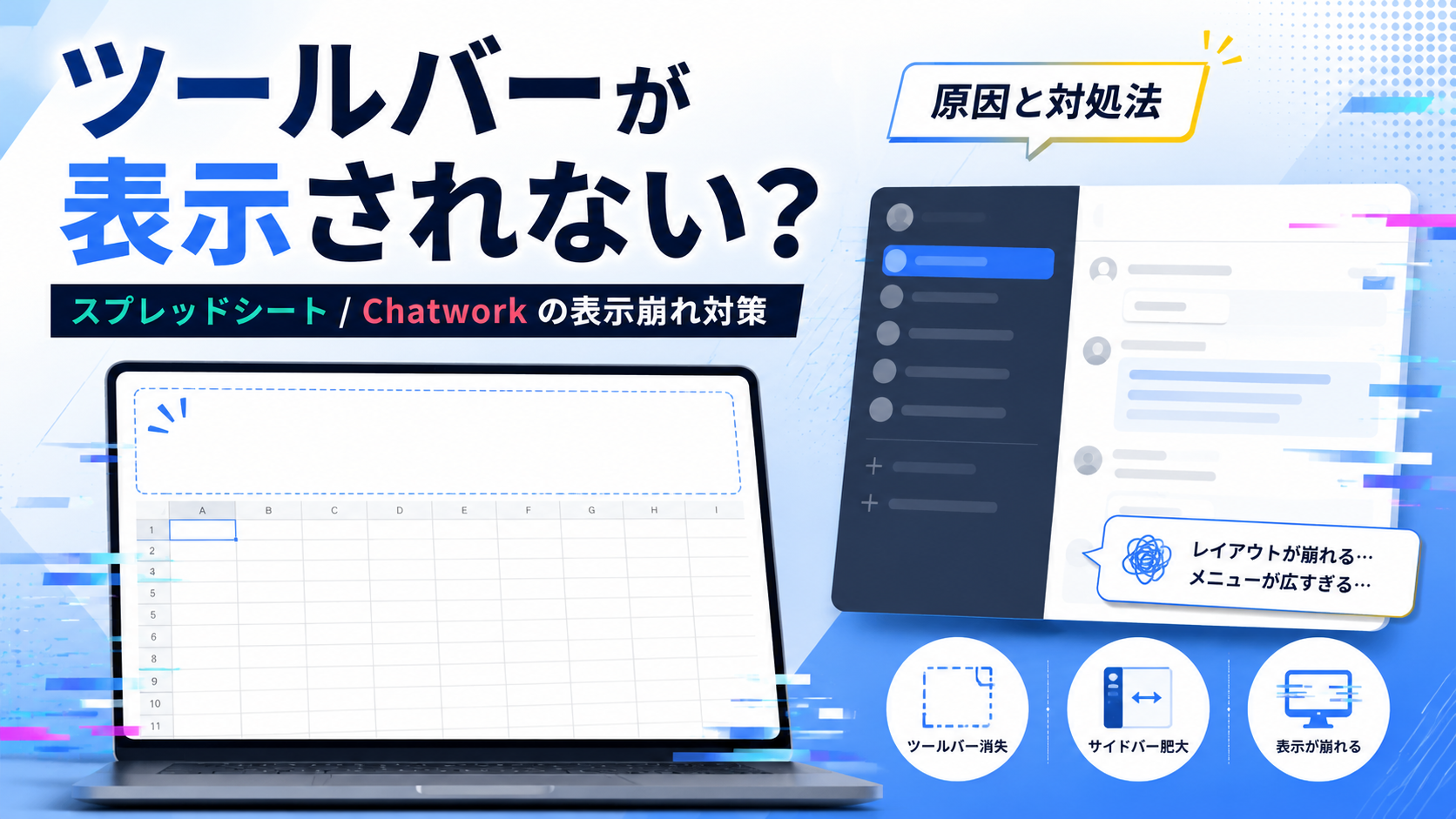
Googleスプレッドシートを開いたところ、いつも表示されているはずのツールバーが表示されなくなりました。
「元に戻す」「印刷」「フォント」「文字サイズ」「文字色」「セルの色」などの編集ボタンが消え、上部に大きな空白ができている状態です。
さらに、同じ時期にChatworkでも表示がおかしくなりました。
Chatworkでは、画面左側にあるチャット名や相手の名前が並んでいる部分の横幅が、通常よりも大きくなっていました。
今回のような症状はパソコン本体ではなく、Google Chromeの拡張機能が影響している可能性があります。
この記事では、実際に発生した症状と、確認しておきたい対処法をご紹介します。

Googleスプレッドシートで発生した症状
今回、Googleスプレッドシートでは、画面上部のツールバーが正常に表示されなくなりました。
「ファイル」「編集」「表示」「挿入」などのメニューは表示されています。
ところが、その下に通常表示されるはずの編集ツールが消え、大きな空白ができていました。
通常であれば、次のようなボタンが横一列に表示されています。
- 元に戻す・やり直す
- 印刷
- 表示形式
- フォント
- 文字サイズ
- 太字・文字色
- セルの背景色
- 文字の配置
- 罫線
これらが表示されないため、表の編集がしにくくなってしまいます。
画面を再読み込みしても直らない場合は、Googleスプレッドシート自体の障害だけでなく、ブラウザ側の問題も考える必要があります。
Chatworkでも左側の横幅が大きくなりました
同じ時期に、私の環境ではChatworkでも表示崩れが発生しました。
Chatworkの画面は、大きく分けると次のような構成になっています。
- 左側:チャット名や相手の名前が並ぶ一覧
- 中央:メッセージを表示する部分
- 右側:概要やタスクを表示する部分
今回おかしくなったのは、左側のチャット一覧部分です。
チャット名や相手の名前が並んでいる部分の横幅が、通常よりも大きくなっていました。
その結果、中央のメッセージ部分が狭くなり、画面全体のバランスが崩れているように見えました。
最初は、
「Chatworkの仕様が変わったのかな?」
とも思いました。
複数のWebサービスで表示がおかしい場合は要注意
今回発生した症状をまとめると、次のようになります。
| サービス | 発生した症状 |
|---|---|
| Googleスプレッドシート | 上部のツールバーが表示されず、大きな空白ができる |
| Googleドキュメント | ツールバーが正常に表示されないことがある |
| Chatwork | 左側のチャット名・名前一覧の横幅が大きくなる |
一見すると、まったく関係のない不具合に見えます。
しかし、どれも同じChrome上で利用しているWebサービスです。
複数のWebサービスで同時に表示がおかしくなった場合は、それぞれのサービスの障害よりも、共通して利用しているものを疑ったほうがよいでしょう。
たとえば、次のようなものです。
- Google Chrome
- Chromeの拡張機能
- ブラウザのキャッシュ
- 画面表示や拡大率の設定
- グラフィックアクセラレーション
- パソコンのグラフィックドライバー
今回、特に確認しておきたいのがChromeの拡張機能です。
原因として考えられるのはChromeの拡張機能
Chromeの拡張機能は、ブラウザにさまざまな機能を追加できる便利な仕組みです。
たとえば、次のような拡張機能があります。
- 翻訳
- 文章の校正
- 広告の非表示
- パスワード管理
- 画面のキャプチャー
- Webページの保存
- AIによる文章作成
一方で、拡張機能の中には、表示しているWebページの中にボタンや入力欄などを追加するものもあります。
そのため、Webサービス側の画面仕様が変わったり、拡張機能が更新されたりすると、画面表示に影響が出ることがあります。
今回のGoogleスプレッドシートやGoogleドキュメントの表示崩れについては、翻訳サービス「DeepL」のChrome拡張機能を一時的に停止すると、正常な表示に戻ったという事例が複数報告されています。
ただし、現時点で今回のすべての表示崩れについて、DeepLが原因だと公式に発表されているわけではありません。
そのため、
「必ずDeepLが原因」
と断定するのではなく、
「DeepLを含めたChrome拡張機能の影響を確認してみる」
という考え方がよいでしょう。
まずはDeepLの拡張機能を一時的にOFFにする
DeepLのChrome拡張機能を利用している場合は、一度OFFにして表示を確認してみましょう。
削除やアンインストールをする必要はありません。
まずは一時的に停止するだけで大丈夫です。
拡張機能の確認方法
Chromeの右上にある「︙」をクリックします。
その後、次の順番で進みます。
「拡張機能」
↓
「拡張機能を管理」
または、Chromeのアドレス欄に次の文字を入力してください。
chrome://extensions
拡張機能の管理画面が開いたら、「DeepL」または「DeepL: AI translator and writing assistant」などの拡張機能を探します。
スイッチをOFFにした後、問題が起きていたGoogleスプレッドシートやChatworkの画面を再読み込みしてください。
Windowsでページを再読み込みする方法
通常の再読み込みは、次のキーで行えます。
Ctrl + R
古い表示情報をなるべく使わずに再読み込みしたい場合は、次の操作も試してみてください。
Ctrl + Shift + R
これで表示が元に戻れば、Chromeの拡張機能が影響していた可能性が高いと考えられます。
シークレットモードで確認すると原因を切り分けやすい
どの拡張機能が影響しているのか分からない場合は、Chromeのシークレットモードで確認する方法もあります。
Windowsでは、次のキーを押すとシークレットウィンドウが開きます。
Ctrl + Shift + N
シークレットウィンドウでGoogleスプレッドシートやChatworkを開き、正常に表示されるか確認してください。
通常のChromeでは表示がおかしいのに、シークレットモードでは正常に表示される場合は、Chromeの拡張機能が影響している可能性が高くなります。
シークレットモードでは、多くの拡張機能が自動的に無効になるためです。
ただし、設定によってはシークレットモードでも利用できるようにしている拡張機能があります。
その場合は、シークレットモードでも症状が出ることがあります。
DeepLをOFFにしても直らない場合
DeepLを利用していない場合や、DeepLをOFFにしても直らない場合は、ほかの拡張機能も確認してみましょう。
確認するときは、すべての拡張機能を一度に削除する必要はありません。
次の順番で切り分けるのがおすすめです。
1.ほかの拡張機能を一時的にOFFにする
文章作成、翻訳、広告非表示、画面キャプチャーなど、Webページの表示に関係しそうな拡張機能から一時的にOFFにします。
その後、ページを再読み込みして症状が直るか確認します。
2.別のブラウザで開いてみる
Microsoft Edgeなど、別のブラウザで同じサービスを開いてみてください。
Edgeでは正常に表示される場合は、パソコン全体の問題ではなく、Chrome側に原因がある可能性が高くなります。
3.Chromeを最新版に更新する
Chromeの右上にある「︙」から、次の順番で進みます。
「ヘルプ」
↓
「Google Chromeについて」
更新がある場合は、自動的にアップデートが始まります。
アップデート後はChromeを再起動してください。
4.ブラウザの表示倍率を確認する
知らないうちにChromeの表示倍率が変更されていることもあります。
次のキーを押すと、表示倍率を100%に戻せます。
Ctrl + 0
Chatworkの左側の幅が大きく見える場合は、表示倍率の影響も確認しておきましょう。
5.キャッシュを使わずに再読み込みする
表示に必要な古いデータが残っている場合は、再読み込みだけでは直らないことがあります。
まずは次の操作を試してください。
Ctrl + Shift + R
それでも直らない場合は、Chromeのキャッシュ削除も選択肢になります。
ただし、Cookieまで削除するとWebサービスからログアウトすることがあるため、削除する項目には注意が必要です。
表示がおかしくなったときに確認したい順番
今回のような症状が発生した場合は、次の順番で確認すると原因を特定しやすくなります。
| 順番 | 確認すること | 分かること |
|---|---|---|
| 1 | ページを再読み込みする | 一時的な表示不具合か |
| 2 | 表示倍率を100%に戻す | 拡大・縮小が原因か |
| 3 | DeepLを一時的にOFFにする | DeepLが影響しているか |
| 4 | シークレットモードで開く | 拡張機能が原因か |
| 5 | ほかの拡張機能をOFFにする | どの拡張機能が原因か |
| 6 | Edgeなど別ブラウザで開く | Chrome固有の問題か |
| 7 | Chromeを更新する | 古いバージョンが原因か |
| 8 | パソコンを再起動する | 一時的なPC側の不具合か |
この順番で確認すれば、パソコンの設定を大きく変更せずに原因を切り分けられます。
まとめ:複数のサイトで表示が崩れたら拡張機能を確認
Googleスプレッドシートでツールバーが表示されず、上部に大きな空白ができる症状が発生しました。
また、同じ時期にChatworkでも、左側のチャット名や相手の名前が並んでいる部分の横幅が大きくなる現象が起きました。
このように、異なるWebサービスで同時に表示崩れが起きた場合は、それぞれのサービスの障害とは限りません。
共通して利用しているGoogle Chromeや、Chromeの拡張機能が影響している可能性があります。
今回のような症状が出たら、まずはChromeの拡張機能を確認してみてください。
特にDeepLを利用している場合は、一度OFFにしたうえでページを再読み込みしてみるとよいでしょう。
それでも直らない場合は、シークレットモードや別のブラウザでも確認します。
突然画面がおかしくなると、パソコン本体の故障を心配してしまいます。
しかし、パソコンを初期化したり、大きな設定変更をしたりする前に、まずはブラウザの拡張機能を確認することをおすすめします。