WordPressでホームページを運営している方に、早めに確認していただきたい重要なお知らせです。
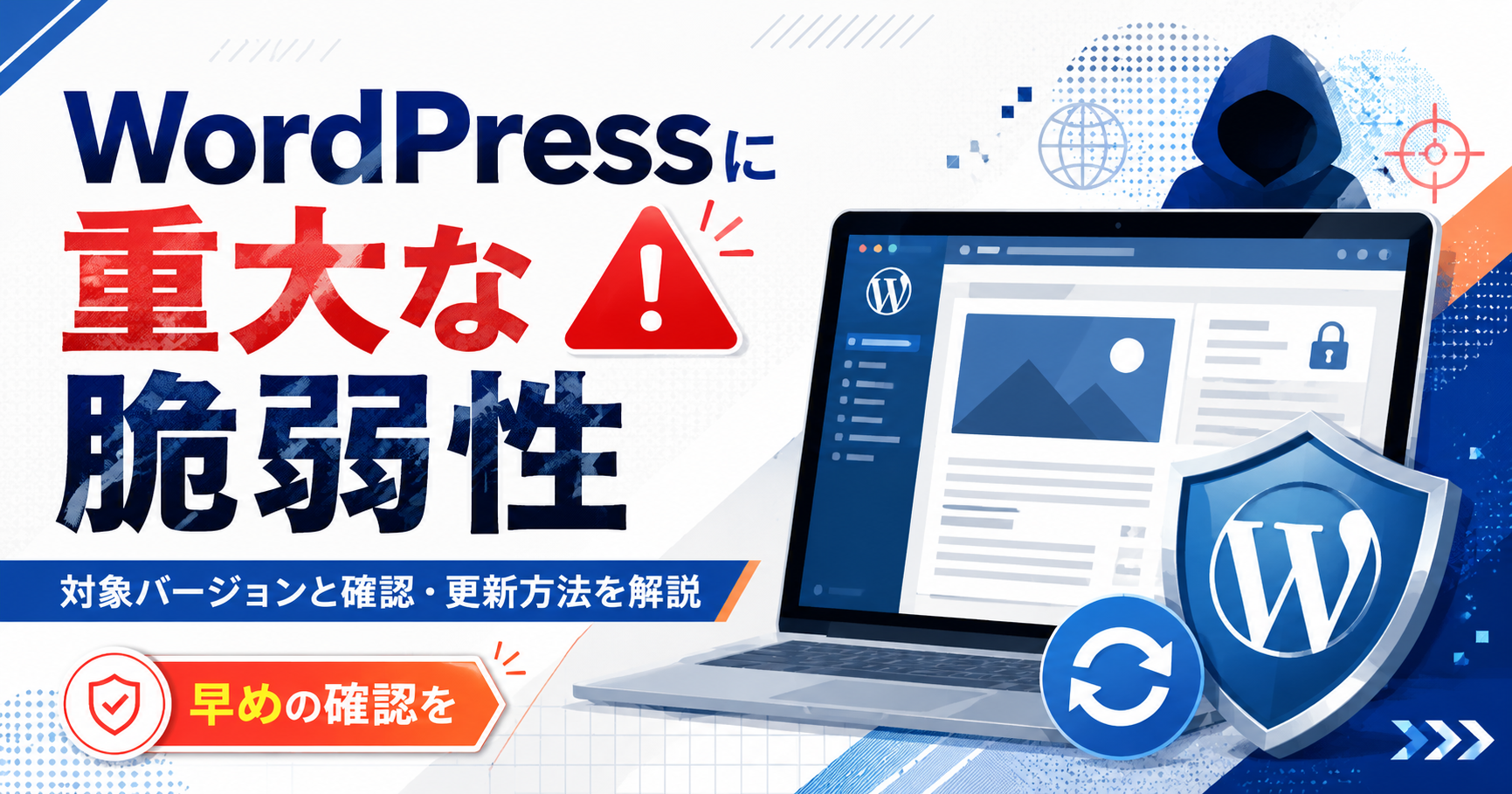
WordPressに、外部からホームページを乗っ取られる可能性がある重大な問題が見つかっています。
※以下は、WordPressの記事です
対象となるバージョンを使用している場合、ログイン情報がなくても攻撃を受けるおそれがあるため、注意が必要です。
WordPressをご利用の方は、まず現在使用しているバージョンを確認し、対象となっている場合は早めに最新版へ更新してください。

WordPressにどのような問題が見つかったのか
今回見つかったのは、外部からWordPressに攻撃を受け、ホームページを乗っ取られる可能性がある問題です。
通常、WordPressの管理画面に入るためには、IDやパスワードが必要です。
しかし、今回の問題では、対象バージョンを使用している場合、ログイン情報がなくても攻撃されるおそれがあるとされています。
そのため、
「管理画面のパスワードを複雑にしているから大丈夫」
「知らない人にはログイン情報を教えていないから問題ない」
とは言い切れません。
対象バージョンを使用している場合は、できるだけ早く対応する必要があります。
更新が必要なWordPressのバージョン
今回、更新が必要とされているバージョンは以下のとおりです。
WordPress 6.9系を使っている場合
6.9.5以降へ更新してください。
WordPress 7.0系を使っている場合
7.0.2以降へ更新してください。
WordPress 6.8系を使っている場合
6.8.6以降へ更新してください。
WordPress 6.8より前のバージョンは、この問題の影響を受けないようです。
ただ、その場合は、WordPressのバージョン自体が古くなっているので、新しくしていく必要があります。こちらについては、ただアップデートすればよいわけではないので、ご注意ください。
※いきなりアップデートとすると、ホームページが崩れる/見られなくなる可能性があります
WordPressのバージョンを確認する方法
WordPressのバージョンを確認する方法は、大きく2つあります。
方法1:「ダッシュボード」の「概要」から確認する
WordPressの管理画面にログインすると、最初に「ダッシュボード」が表示されます。
ダッシュボード内にある「概要」という項目を見ると、現在使用しているWordPressのバージョンが表示されています。
ここに表示されている数字が、現在のバージョンです。
たとえば、
「WordPress 6.9.3」
と表示されている場合は、6.9系の対象バージョンに該当するため、更新が必要です。
方法2:「ダッシュボード」から「更新」を開く
管理画面の左側にあるメニューから、
「ダッシュボード」
↓
「更新」
と進みます。
この画面では、現在のWordPressのバージョンだけでなく、新しいバージョンへの更新が必要かどうかも確認できます。
「最新バージョンのWordPressをお使いです」と表示されていれば、更新が完了している状態です。
一方で、更新ボタンが表示されている場合は、現在のバージョンを確認したうえで、必要な対応を進めてください。
自動更新を設定していても確認が必要です
WordPressには、自動的に新しいバージョンへ更新する機能があります。
ただし、自動更新を設定している場合でも、必ず更新が完了しているとは限りません。
サーバーの設定や通信状況、プラグインの影響などによって、自動更新が正常に完了していない可能性もあります。
そのため、
「自動更新にしているから大丈夫」
と思い込まず、実際に管理画面を開いて確認することが大切です。
数分で確認できますので、WordPressを使っている方は一度チェックしてみてください。
更新前にはバックアップを取りましょう
対象バージョンを使用している場合は、早めの更新が必要です。
ただし、更新ボタンを押す前に、ホームページのバックアップを取っておくことをおすすめします。
WordPress本体を更新すると、現在使用しているテーマやプラグインとの相性によって、次のような不具合が発生する場合があります。
・ホームページの表示が崩れる
・一部の機能が動かなくなる
・エラー画面が表示される
・WordPressの管理画面に入れなくなる
バックアップがあれば、万が一不具合が発生しても、更新前の状態に戻せる可能性があります。
対応する際は、次の順番で進めると安心です。
「現在のバージョンを確認する」
↓
「ホームページのバックアップを取る」
↓
「WordPress本体を更新する」
↓
「ホームページの表示や機能を確認する」
特に長期間アップデートしていないホームページや、独自のテーマ・プラグインを使用しているホームページは、慎重に作業を進めましょう。
更新後に確認したいポイント
WordPressの更新が終わったら、更新できたことを確認するだけでなく、ホームページの表示や機能も確認してください。
最低限、次のような箇所を確認しておくと安心です。
・トップページが正常に表示されるか
・スマートフォンでも表示が崩れていないか
・お問い合わせフォームから送信できるか
・画像や文章が正しく表示されているか
・管理画面に問題なくログインできるか
・プラグインやテーマにエラーが出ていないか
更新そのものは完了していても、ホームページの一部に不具合が出ている可能性があります。
更新後は、必ず実際のホームページを開いて確認しましょう。
自分で更新するのが不安な場合は無理をしない
WordPressの更新は、管理画面からボタンを押すだけで完了することもあります。
しかし、ホームページの状態によっては、不具合が発生する可能性があります。
特に、次のような場合は注意が必要です。
・長い間WordPressを更新していない
・古いテーマやプラグインを使っている
・制作会社独自の機能が入っている
・バックアップ方法がわからない
・不具合が起きたときに元へ戻せない
ご自身での作業に不安がある場合は、無理に更新せず、ホームページを制作した会社や管理会社に相談することをおすすめします。
まとめ
今回、WordPressに外部からホームページを乗っ取られる可能性がある重大な問題が見つかっています。
対象となるバージョンを使用している場合、ログイン情報がなくても攻撃を受けるおそれがあります。
まずはWordPressの管理画面を開き、現在のバージョンを確認してください。
確認方法は、次の2つです。
・「ダッシュボード」の「概要」で確認する
・「ダッシュボード」から「更新」を開いて確認する
対象バージョンを使用している場合は、バックアップを取ったうえで、早めに最新版へ更新しましょう。
WordPressに関する運営サポートを弊社でも行っていますので、ご希望の方はご連絡ください。